iPhoneは最初に「Wi-Fi・AppleIDの設定」をしておけば安心です。
iPhoneを買ったけど、
「最初の設定が難しそう…」「どこを押せばいいかわからない」
「Androidと違って不安…」
と感じる方も多いと思います。
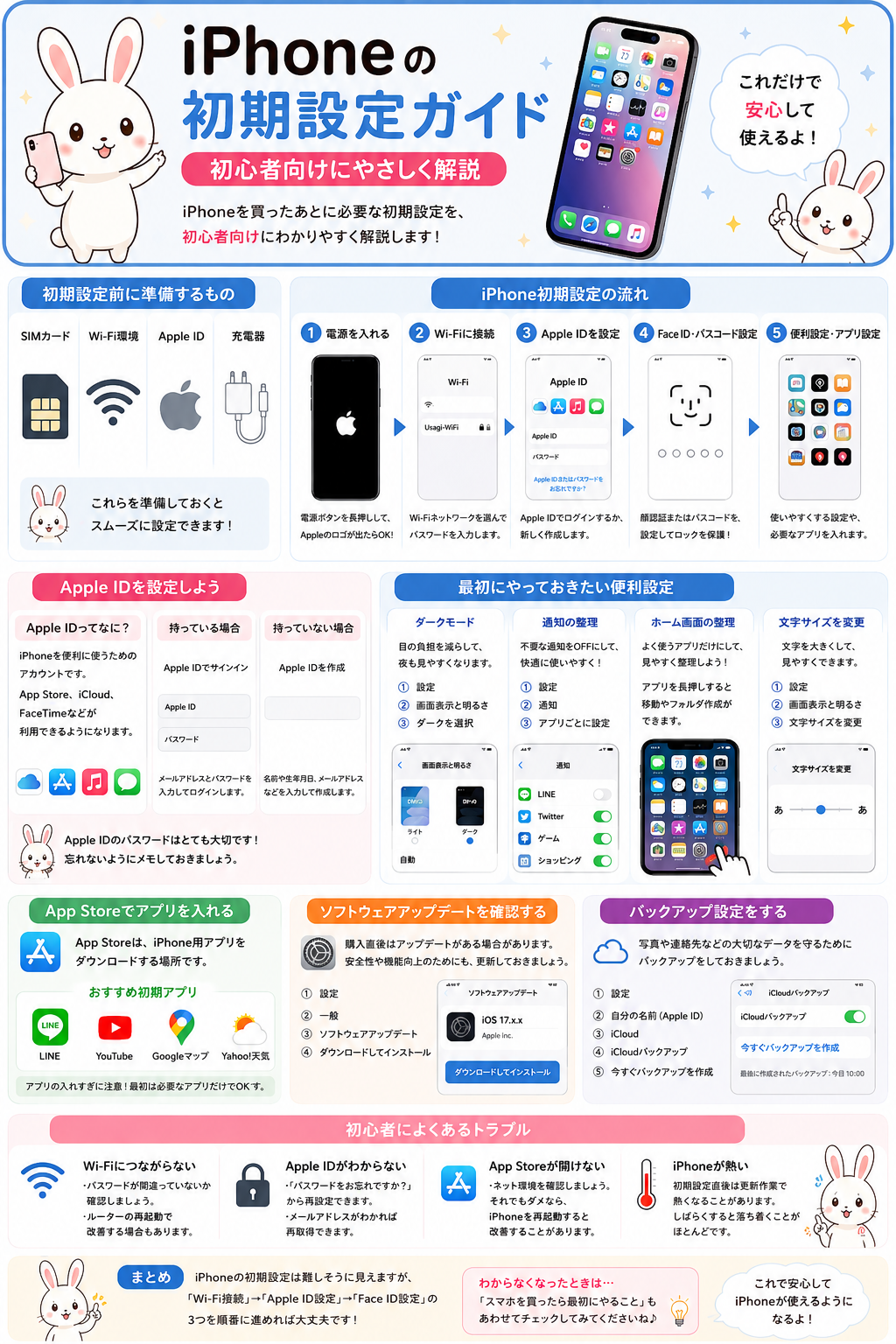
この記事では、iPhoneを買ったあとに必要な初期設定を、初心者向けにやさしく解説します。
実際の流れに沿って説明するので、初めての方でも安心してください。
こんな人向け
・初めてiPhoneを買った
・初期設定が不安
・Apple IDがよくわからない
・Wi-Fi設定で迷っている
・最低限必要な設定だけ知りたい
この記事でわかること
・iPhone初期設定の流れ
・Apple ID設定方法
・Wi-Fi接続方法
・Face ID・パスコード設定
・初心者向けおすすめ設定
初期設定前に準備するもの
まずは次のものを準備しておきましょう。
- SIMカード
*eSIMの場合は「次におすすめの記事」にある「SIMカードとは?」に詳しく解説しています。 - Wi-Fi環境
- Apple ID
- 充電器
iPhoneの電源を入れる
電源ボタンを長押しする
iPhone横の電源ボタンを長押しします。
Appleのロゴが表示されたらOKです。
「こんにちは」が表示されたら上にスワイプ
画面に「こんにちは」と表示されたら、下から上へスワイプします。
言語と地域を選択する
「日本語」を選択し、「日本」を選びます。
基本的には画面の案内通りに進めれば大丈夫です。
Wi-Fiに接続する
初期設定ではWi-Fi接続がおすすめです。
通信量を節約でき、アップデートもスムーズになります。
Apple IDを設定する
iPhoneを使うために必要なすごく大切な設定です。
Apple IDってなに?
Apple IDとは、iPhoneを便利に使うためのアカウントです。
設定すると、
- App Store(アプリをスマホに入れる)
- iCloud(バックアップ)
- appleのサービス各種
などが利用できるようになります。
ログイン画面が表示されたら?
Apple IDを持っている方は、そのままログインできます。
メールアドレスとパスワードを入力しましょう。
Apple IDを持っていない場合
「Apple IDを作成」から無料で作れます。
名前・誕生日・メールアドレスなどを入力すればOKです。
パスワードは忘れないようにしよう
Apple IDとパスワードはとても重要です。
紙やメモアプリに保存しておくと安心です。
Face ID(顔認証)・パスコードを設定する
なぜ設定した方がいいの?
スマホを落とした時に、他人に見られにくくなります。
初心者の方でも最初に設定しておくのがおすすめです。
Face IDとは?
顔を見るだけでロック解除できる便利な機能です。
マスク着用時は反応しづらい場合があります。
パスコードを設定する
数字6桁でロック解除する方法です。
誕生日など簡単な番号は避けましょう。
iPhoneで最初にやっておきたい便利設定
文字サイズを変更する
文字が小さいと感じる場合は変更できます。
手順
- 設定を開く
- 「画面表示と明るさ」
- 「文字サイズを変更」
ダークモードを設定する
画面の背景を黒っぽく表示する機能です。
目への負担を減らしやすく、特に夜間に便利です。
明るさを別に設定したい場合はこちらの記事で詳しく解説しています。
→ 明るさの変更方法
ダークモードとは?
画面の背景を黒っぽく表示する機能です。
目への負担を減らしやすく、特に夜間に便利です。
設定方法
- 「設定」を開く
ホーム画面から「設定」アプリを開きます。 - 「画面表示と明るさ」をタップ
- 「ダーク」を選択
これだけで設定できます。
自動で切り替える方法
昼は通常表示、夜だけダークモードにすることも可能です。
- 「自動」をタップ
- 「オプション」をタップ
- 「日の入りから日の出まで」を選択
自分で時間を決めたい場合は「カスタムスケジュール」をタップ
ポイント
- YouTubeやLINEなども暗い表示になります
- OLED搭載iPhoneは電池節約にも効果あり
- 明るい画面が苦手な人におすすめ
通知を整理する
通知が多すぎると疲れやすくなります。
不要な通知はOFFにしてOKです。
こんな人向け
- 通知が多すぎる
- 重要な通知を見逃す
- 広告通知が邪魔
通知整理のメリット
必要な通知だけ残すことで、
スマホがかなり使いやすくなります。
設定方法
- 「設定」を開く
- 「通知」をタップ
- 通知を減らしたいアプリを選ぶ
例:ゲーム
ショッピングアプリ
ニュースアプリ - 「通知を許可」をOFF
おすすめは以下をOFFにすることです。
例:セール通知
おすすめ通知
ゲームのお知らせ
残しておくと便利な通知
- LINE
- 電話
- メール
- 銀行アプリ
- 配送アプリ
ワンポイント
「音だけOFF」や
「画面表示だけOFF」もできます。
全部消さずに調整するのがおすすめです。
ホーム画面を整理する
最初はアプリが多く並んでいます。
よく使うアプリだけ残すと使いやすくなります。
こんな人向け
- アプリが多すぎる
- どこに何があるかわからない
- スマホ初心者
整理すると使いやすくなる
よく使うアプリだけを並べると、
スマホ操作がかなりラクになります。
おすすめの整理方法
よく使うアプリを下に置く
おすすめ:
- 電話
- LINE
- カメラ
- safari
親指で押しやすくなります。
似たアプリをまとめる
例:
「SNS」
- LINE
- X
「動画」
- YouTube
- Netflix
フォルダにまとめるとスッキリします。
不要なアプリを減らす
使っていないアプリは
- アプリを削除
または - フォルダにまとめる
にすると見やすくなります。
フォルダ作成方法
アプリを長押しして、
別のアプリに重ねるだけです。
App Storeでアプリを入れる
App Storeとは?
iPhone用アプリをダウンロードする場所です。
おすすめ初期アプリ
- LINE
- YouTube
- Googleマップ
- Yahoo!天気
アプリの入れすぎに注意
最初は必要なものだけでOKです。
入れすぎると操作がわかりにくくなる場合があります。
ソフトウェアアップデートを確認する
購入直後はアップデートがある場合があります。
安全性向上のためにも更新しておくのがおすすめです。
バックアップ設定をする
写真や連絡先を守るために重要です。
機種変更時にも役立ちます。
初心者によくあるトラブル
Wi-Fiにつながらない
パスワード間違いが多いので、もう一度確認してみましょう。
Apple IDのパスワードがわからない
「パスワードを忘れた」から再設定できます。
App Storeが開けない
iPhoneを再起動すると改善する場合があります。
もしくはApp Storeの設定が終わってない可能性があります。
iPhoneが熱い
初期設定直後は更新作業で熱くなることがあります。
しばらくすると落ち着く場合が多いです。
まとめ
iPhoneの初期設定は難しそうに見えるかもしれません。
ですが、
- Wi-Fi接続
- Apple ID設定
- Face ID設定
この3つを順番に進めれば大丈夫です。
「うさぎの回線ナビ」では、今後も初心者向けにやさしく解説していきます。