
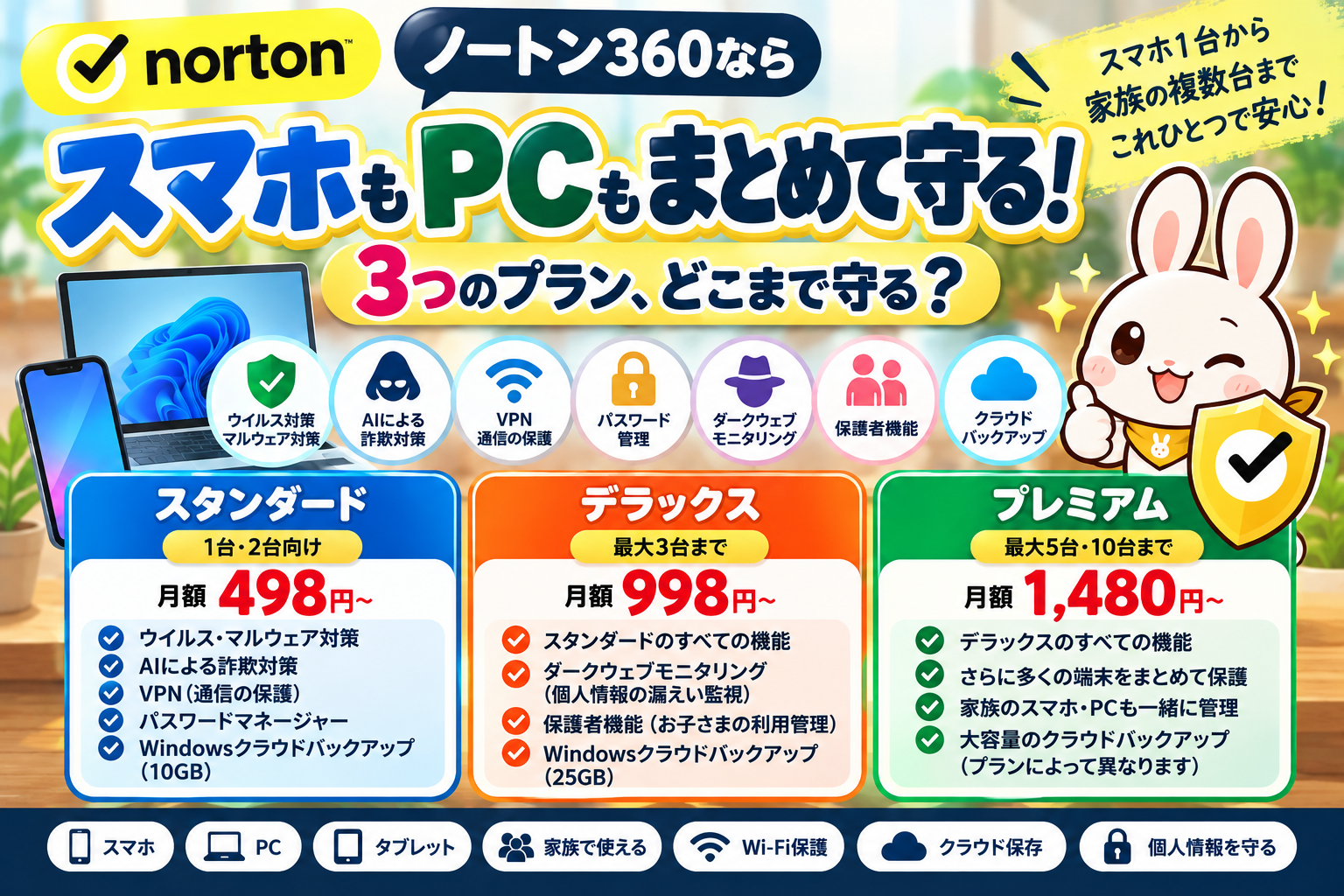
ノートン360は、守りたい端末の台数と、ダークウェブモニタリング・保護者機能まで必要かで考えると選びやすくなります。
- 本記事の情報について
- まずはどのセキュリティサービスが合いそう?
- PC・スマホなど複数台をまとめて守りたい
- スマホ中心・少ない台数から選びたい
- ドコモ・ahamoを使っていて、迷惑電話・SMSや詐欺対策を重視したい
- もう申し込みたい方はこちら
- ノートン360とは?
- ノートン360でできること
- 3つのプランを比較
- どれを選ぶ?上位プランから不要なものを削って考えよう
- 選び方をまとめると
- 家族や多くの端末をまとめて守るなら「ノートン360 プレミアム」
- 3台+個人情報対策まで欲しいなら「ノートン360 デラックス」
- 1〜2台なら「ノートン360 スタンダード」
- スマホだけでも使える
- Windows向けクラウドバックアップには注意
- 価格は申し込み時に確認しよう
- ノートン360の申し込み方法
- 購入しただけでは終わりではない
- まとめ|まずは「何台守りたいか」で考えよう
- ノートン360を申し込む
本記事の情報について
本記事の内容は、2026年10月3日時点で確認した情報をもとに作成しています。
料金、キャンペーン、機能、対応OS、利用可能台数などは変更される場合があります。
申し込み前には、必ず公式ページで最新情報をご確認ください。
※本記事にはPR・アフィリエイトリンクを含みます。
まずはどのセキュリティサービスが合いそう?
セキュリティサービスには、それぞれ得意な使い方があります。
初心者向けに大きく分けるなら、まずは次のように考えると分かりやすいです。
PC・スマホなど複数台をまとめて守りたい
→ ウイルスバスター
複数のPCやスマートフォンをまとめて管理し、VPNやパスワード管理なども含めて考えたい方はこちら。
スマホ中心・少ない台数から選びたい
→ ノートン360
ノートン360は、少ない台数から選びやすく、スタンダードの段階からVPN・パスワードマネージャー・AIを活用した詐欺対策を利用できます。この記事ではノートン360を詳しく解説します。
ドコモ・ahamoを使っていて、迷惑電話・SMSや詐欺対策を重視したい
→ ドコモ あんしんセキュリティ
※これは初心者向けの大まかな目安です。使う端末数や必要な機能によって、自分に合うサービスは変わります。
もう申し込みたい方はこちら
すでにノートン360を利用すると決めている方はこちら。
どのプランを選べばいいか迷っている方は、このまま読み進めてください。
こんな人向け
・スマートフォンを中心にセキュリティ対策したい
・PCやタブレットも一緒に守りたい
・ノートン360のプランの違いが分からない
・VPNも使いたい
・不審なSMSやネット詐欺が気になる
・個人情報の流出も確認したい
・子どものネット利用も管理したい
・家族の端末までまとめて守りたい
この記事でわかること
・ノートン360でできること
・スタンダード・デラックス・プレミアムの違い
・守れる端末数
・VPNとは何か
・ノートンの詐欺対策
・ダークウェブモニタリングとは何か
・保護者機能
・自分に合ったプランの選び方
・購入後に必要な設定
ノートン360とは?
ノートン360は、WindowsやMac、スマートフォン、タブレットなどを守る総合セキュリティサービスです。
単純なウイルス対策だけでなく、
- マルウェア・ランサムウェア対策
- ネット詐欺対策
- VPN
- パスワード管理
- Windows向けクラウドバックアップ
などをまとめて利用できます。
さらにデラックス・プレミアムでは、
- ダークウェブモニタリング
- 保護者機能
なども追加されます。
ノートン360でできること
ウイルス・マルウェアへの対策
ウイルス、マルウェア、ランサムウェア、不正侵入などから端末を保護します。
Windows・Macだけでなく、AndroidやiPhoneなどにも対応しています。
ただし、OSによって利用できる機能は異なります。
マルウェアとは?
マルウェアとは、パソコンやスマートフォンに悪い影響を与えることを目的とした不正なプログラムの総称です。
一般に「ウイルス」と呼ばれるものも、マルウェアの一種です。
たとえば、
- 情報を盗む
- 勝手に広告を表示する
- パソコンやスマホを正常に使えなくする
- 他の不正なプログラムをインストールする
といった被害につながることがあります。
初心者の方は、まず
「端末に入り込んで悪さをするプログラムの総称」
くらいに考えると分かりやすいです。
ランサムウェアとは?
ランサムウェアは、マルウェアの一種です。
パソコン内のファイルを暗号化したり、端末を使えなくしたりして、
「元に戻したければお金を払ってください」
と金銭を要求するタイプの攻撃です。
「ランサム」は身代金という意味です。
大切な写真や仕事のデータなどが開けなくなる可能性があるため、通常のウイルス対策だけでなく、バックアップも重要になります。
ネット詐欺への対策
現在のノートン360シリーズには、AIを活用した詐欺対策機能が搭載されています。
ネット上の詐欺だけでなく、テキストメッセージ内の詐欺やディープフェイク動画などの検出にも対応すると案内されています。
ノートンのAIアシスタント「Norton Genie」を利用して、不審な内容について確認することもできます。
AIによる詐欺対策とは?
AIによる詐欺対策は、不審なWebサイトやメッセージなどをAIで分析し、
「これは詐欺の可能性があるかもしれない」
と判断するための手助けをする機能です。
最近は、
- 宅配業者を装うSMS
- 銀行やカード会社を装うメッセージ
- 投資詐欺
- ロマンス詐欺
- AIで作られた偽画像・偽動画
など、見ただけでは判断しにくい詐欺も増えています。
そのため、人が判断するための材料を増やす目的でAIが利用されています。
ただし、AIによる判定も100%正確ではありません。
「安全と表示されたから絶対に大丈夫」ではなく、最終的な判断を助ける機能
として利用します。
VPN
VPNは、インターネット通信を保護し、オンライン上のプライバシーを守るための機能です。
特に、
- カフェ
- ホテル
- 空港
- その他のフリーWi-Fi
などを使う機会が多い方には確認しておきたい機能です。
ノートン360では、スタンダードからVPNが含まれています。
VPNとは?
VPNは、インターネット通信を保護するための仕組みです。
イメージとしては、
インターネット上に、自分専用の見えにくいトンネルを作って通信する
ようなものです。
特に、
- カフェ
- ホテル
- 空港
- 駅
などのフリーWi-Fiを利用するときに、通信内容を第三者から盗み見られるリスクを減らす目的で利用されます。
ただし、VPNを使えばすべての危険を防げるわけではありません。
危険なサイトを開いたり、自分で個人情報を入力したりすることまでは防げないため、他のセキュリティ対策と組み合わせて使います。
パスワードマネージャー
Webサービスなどで利用するパスワードをまとめて管理できます。
いくつものサービスで同じパスワードを使っている方や、複雑なパスワードを覚えるのが難しい方にも便利な機能です。
スタンダードから利用できます。
パスワードマネージャーとは?
パスワードマネージャーは、Webサイトやアプリで使うID・パスワードをまとめて管理するための機能です。
サービスごとに違うパスワードを設定すると安全性は高くなりますが、
「全部覚えられない」
という問題が出てきます。
そこで、パスワードマネージャーを使って安全に保存し、必要なときに呼び出します。
同じパスワードを複数のサービスで使い回している方には、特に検討しやすい機能です。
ダークウェブモニタリング
デラックス以上では、ダークウェブモニタリングが追加されます。
自分の個人情報がダークウェブ上で確認された場合などに通知し、対応を促してくれる機能です。
「危険なものを入れない」だけではなく、
すでに自分の情報が外へ漏れていないか確認する
という方向のセキュリティ対策です。
ダークウェブとは?
ダークウェブとは、通常のGoogle検索などでは見つけにくく、一般的なブラウザからそのままアクセスすることができないインターネット上の領域のことです。
ダークウェブ自体がすべて犯罪目的というわけではありませんが、盗まれた
- メールアドレス
- パスワード
- クレジットカード情報
- その他の個人情報
などが売買・公開されることがあります。
そのためセキュリティサービスでは、
「自分の情報がダークウェブ上で確認されていないか」
を調べる機能が提供されています。
ダークウェブモニタリングとは?
ダークウェブモニタリングは、登録した個人情報がダークウェブなどで確認されていないか監視する機能です。
もし情報が見つかった場合に通知して、
- パスワードを変更する
- クレジットカード会社へ連絡する
- 不審なログインがないか確認する
など、早めに対応するきっかけを作ります。
ただし、
すべての個人情報流出を発見できることを保証する機能ではありません。
「流出そのものを防ぐ」というより、
流出してしまった可能性に早く気付くための機能
と考えると分かりやすいです。
Windows向けクラウドバックアップ
Windowsでは、重要なファイルをオンライン上へバックアップできます。
容量はプランによって異なり、
- スタンダード:10GB
- デラックス:25GB
- プレミアム:容量は契約する製品によって異なる
となっています。
※クラウドバックアップはWindows向けです。
クラウドバックアップとは?
クラウドバックアップは、パソコン内のデータをインターネット上の保存場所へコピーして保管する機能です。
たとえば、
- 写真
- 書類
- 大切なデータ
などをバックアップしておけば、パソコンが故障した場合やランサムウェアなどの被害に遭った場合でも、データを復元できる可能性があります。
ノートン360のクラウドバックアップはWindows向けの機能なので、スマートフォンやMacのデータを同じように保存する機能ではない点に注意が必要です。
3つのプランを比較
| 項目 | スタンダード | デラックス | プレミアム |
|---|---|---|---|
| 利用台数 | 1台/2台版 | 最大3台 | 最大5台/10台版 |
| ウイルス・マルウェア対策 | ○ | ○ | ○ |
| AI詐欺対策 | ○ | ○ | ○ |
| VPN | ○ | ○ | ○ |
| パスワードマネージャー | ○ | ○ | ○ |
| Windowsクラウドバックアップ | 10GB | 25GB | 製品による |
| ダークウェブモニタリング | ― | ○ | ○ |
| 保護者機能 | ― | ○ | ○ |
スタンダードは1台版と2台版、プレミアムは5台版と10台版が公式ページで案内されています。
価格はキャンペーンや申込ページによって変わるため、購入時に最新価格を確認してください。
どれを選ぶ?上位プランから不要なものを削って考えよう
今回も、安いプランから機能を足して考えるより、
「ここまで必要?」
と上位プランから不要な機能を外していくと選びやすくなります。
4台以上の端末をまとめて守りたい?
YES
→ ノートン360 プレミアム
PCやスマートフォン、タブレットなどを家族分も含めて多く守りたい方はこちら。
公式では、5台版と10台版が案内されています。
NO
3台までで十分なら次へ進みます。
↓
3台まで+個人情報漏えい監視や子どもの利用管理まで必要?
YES
→ ノートン360 デラックス
最大3台に加えて、
- ダークウェブモニタリング
- 保護者機能
まで欲しい場合はこちらです。
NO
そこまで必要ない場合は次へ。
↓
1〜2台を守れれば十分?
YES
→ ノートン360 スタンダード
少ない台数で、
- ウイルス対策
- 詐欺対策
- VPN
- パスワード管理
まで使えればよい方はこちらです。
選び方をまとめると
4台以上・家族の端末もまとめたい
↓
ノートン360 プレミアム
3台まで+個人情報漏えい監視や保護者機能も欲しい
↓
ノートン360 デラックス
1〜2台+VPN・詐欺対策・パスワード管理までで十分
↓
ノートン360 スタンダード
この3段階で考えるとかなり分かりやすくなります。
家族や多くの端末をまとめて守るなら「ノートン360 プレミアム」
プレミアムは、複数のPC・Mac・スマートフォン・タブレットをまとめて保護したい方向けです。
現在の公式ページでは、5台版と10台版が案内されています。
デラックスの機能を含む
プレミアムでは、
- デバイスセキュリティ
- AI詐欺対策
- VPN
- パスワードマネージャー
- ダークウェブモニタリング
- 保護者機能
などを利用できます。
つまり、デラックスとの大きな違いは、
より多くの端末をまとめて守れること
です。
家族の端末をまとめたい場合に分かりやすい
例えば、
- 自分のスマホ
- 自分のPC
- 家族のスマホ
- 家族のPC
- タブレット
というように複数の端末を利用している場合、プレミアムが候補になります。
こんな人向け
- 4台以上の端末を守りたい
- 家族の端末もまとめたい
- ダークウェブモニタリングも欲しい
- 子どもの利用管理もしたい
- VPNやパスワード管理もまとめたい
逆に、
3台までで十分
なら、デラックスまで下げて考えましょう。
3台+個人情報対策まで欲しいなら「ノートン360 デラックス」
デラックスは最大3台まで利用できます。
スタンダードとの大きな違いは、
- ダークウェブモニタリング
- 保護者機能
- Windows向けクラウドバックアップ25GB
が追加されることです。
ダークウェブモニタリング
自分の個人情報がダークウェブなどで確認された場合に通知し、対応を促します。
ウイルスを防ぐだけではなく、
個人情報が漏れていないかまで確認したい
という方に向いています。
保護者機能
子どものインターネット利用について管理するための機能です。
家族でノートンを使いたい方には、スタンダードとの大きな違いになります。
ただし、保護者機能はすべてのOSで同じように使えるわけではありません。
たとえば公式では、ノートン ファミリーはmacOSではサポートされていないと案内されています。
こんな人向け
- 端末は最大3台まで
- VPNも欲しい
- パスワード管理もしたい
- 個人情報漏えいも確認したい
- 子どものネット利用も管理したい
逆に、
1〜2台だけ
ダークウェブモニタリングや保護者機能までは必要ない
のであれば、スタンダードまで下げて考えます。
1〜2台なら「ノートン360 スタンダード」
スタンダードは、少ない台数でノートン360の基本機能を利用したい方に分かりやすいプランです。
現在の公式ページでは、1台版と2台版が案内されています。
スタンダードでもVPNが使える
ここはノートンの大きな特徴です。
一番下のスタンダードでもVPNが含まれています。
外出先のWi-Fiなどを利用する人にも検討しやすくなっています。
AIを利用した詐欺対策も使える
詐欺対策は、ノートン360の各製品で提供されています。
そのため、
「安いプランだから詐欺対策はない」
というわけではありません。
パスワード管理も利用できる
パスワードマネージャーもスタンダードから利用できます。
複数のサービスで使うパスワードをまとめて管理したい方にも便利です。
こんな人向け
- スマホやPCなど1〜2台を守りたい
- VPNを使いたい
- 詐欺対策も欲しい
- パスワード管理もしたい
- ダークウェブモニタリングまでは必要ない
- 保護者機能も必要ない
スマホ1台中心の方にも、一番検討しやすいノートン360のプランです。
スマホだけでも使える
ノートン360はPC専用ではありません。
WindowsやMacだけでなく、
- Android
- iPhone
- タブレット
でも利用できます。
特に、
スマホ1台+VPN+詐欺対策
という使い方でも、スタンダードが候補になります。
一方、端末が増えればデラックス、さらに家族全体ならプレミアムというように、台数に合わせて上位プランへ広げられます。
Windows向けクラウドバックアップには注意
ノートン360にはクラウドバックアップも含まれますが、これはWindows向けです。
Macやスマートフォンの写真・データをノートンのクラウドへ同じように保存できるという意味ではありません。
公式でも、
- スタンダード:10GB
- デラックス:25GB
- プレミアム:製品によってより大きな容量
と案内されています。
スマートフォン中心の方は、
バックアップ容量が多いから上位プラン
と考える必要はあまりありません。
価格は申し込み時に確認しよう
ノートンは、キャンペーンなどによって初年度価格が変わる場合があります。
実際に現在の公式ページでも、同じスタンダード2台版で異なる初年度価格が表示されるページがあります。
そのため、本記事では価格だけでプランを判断せず、
必要な台数と機能を決めてから、申込ページで最新価格を確認する
方法をおすすめします。
また、初年度価格だけでなく、2年目以降の更新価格も確認しておきましょう。
ノートンは2026年3月以降の更新価格を別途公開しています。
ノートン360の申し込み方法
基本的な流れは、
- 利用するプランを選ぶ
- 台数を確認する
- 契約期間を確認する
- 料金・自動更新条件を確認する
- 購入する
- 利用する端末へノートンをインストールする
- 初期設定を行う
となります。
購入しただけでは終わりではない
ノートン360も、購入しただけで自動的に端末が守られるわけではありません。
利用したいスマートフォンやPCへアプリ・ソフトをインストールし、必要な設定を行います。
OSやアプリのバージョンによって操作方法が変わる可能性があるため、細かな設定方法は公式の最新手順を確認しましょう。
注意点
申し込み前に確認しておきたいポイントです。
- スタンダードには1台版・2台版がある
- デラックスは最大3台
- プレミアムには5台版・10台版がある
- OSによって利用できる機能が異なる
- クラウドバックアップはWindows向け
- 保護者機能は一部OSでは利用できない
- 初年度価格と更新価格は異なる場合がある
- キャンペーンによって価格が変わることがある
- 自動更新の条件を確認する
- 購入後は各端末へのインストール・設定が必要
まとめ|まずは「何台守りたいか」で考えよう
ノートン360は、セキュリティ対策だけでなく、
- VPN
- AIによる詐欺対策
- パスワード管理
- ダークウェブモニタリング
- 保護者機能
などをプランに応じて利用できます。
選び方はシンプルです。
4台以上・家族の端末もまとめて守りたい
→ ノートン360 プレミアム
最大3台+個人情報漏えい監視や保護者機能まで欲しい
→ ノートン360 デラックス
1〜2台+VPN・詐欺対策・パスワード管理までで十分
→ ノートン360 スタンダード
特にスマートフォン中心の方なら、まずスタンダードから考え、
「台数が足りない」
「個人情報漏えい監視まで欲しい」
「子どもの利用管理もしたい」
となったらデラックス以上へ広げて考えると分かりやすいです。
ノートン360を申し込む
自分に合うプランが決まったら、申し込みへ進みましょう。