「スマホを買ったけど、最初に何を設定すればいいの?」そんな初心者向けに、最初にやることをやさしく解説します。
こんな人向け
・初めてスマホを買った
・設定が難しそうで不安
・AndroidとiPhoneの違いがわからない
・Wi-Fiやアカウント設定が苦手
・最低限必要な設定だけ知りたい
この記事でわかる事
・スマホ購入後に最初にやる設定
・Wi-Fiやアカウント設定の基本
・ソフトウェアアップデート(更新)のやり方
・バックアップ設定の重要性
・初心者でも安心して使い始める方法
はじめに
スマホを買ったけど、
- 「最初に何をすればいいの?」
- 「設定を間違えたらどうしよう…」
- 「専門用語が多くて難しい」
と不安になる方も多いと思います。
この記事では、スマホ初心者の方向けに「最初にやる設定」をやさしく解説します。
難しい言葉はなるべく使わず、順番に説明していくので安心してください。
まず確認したいもの
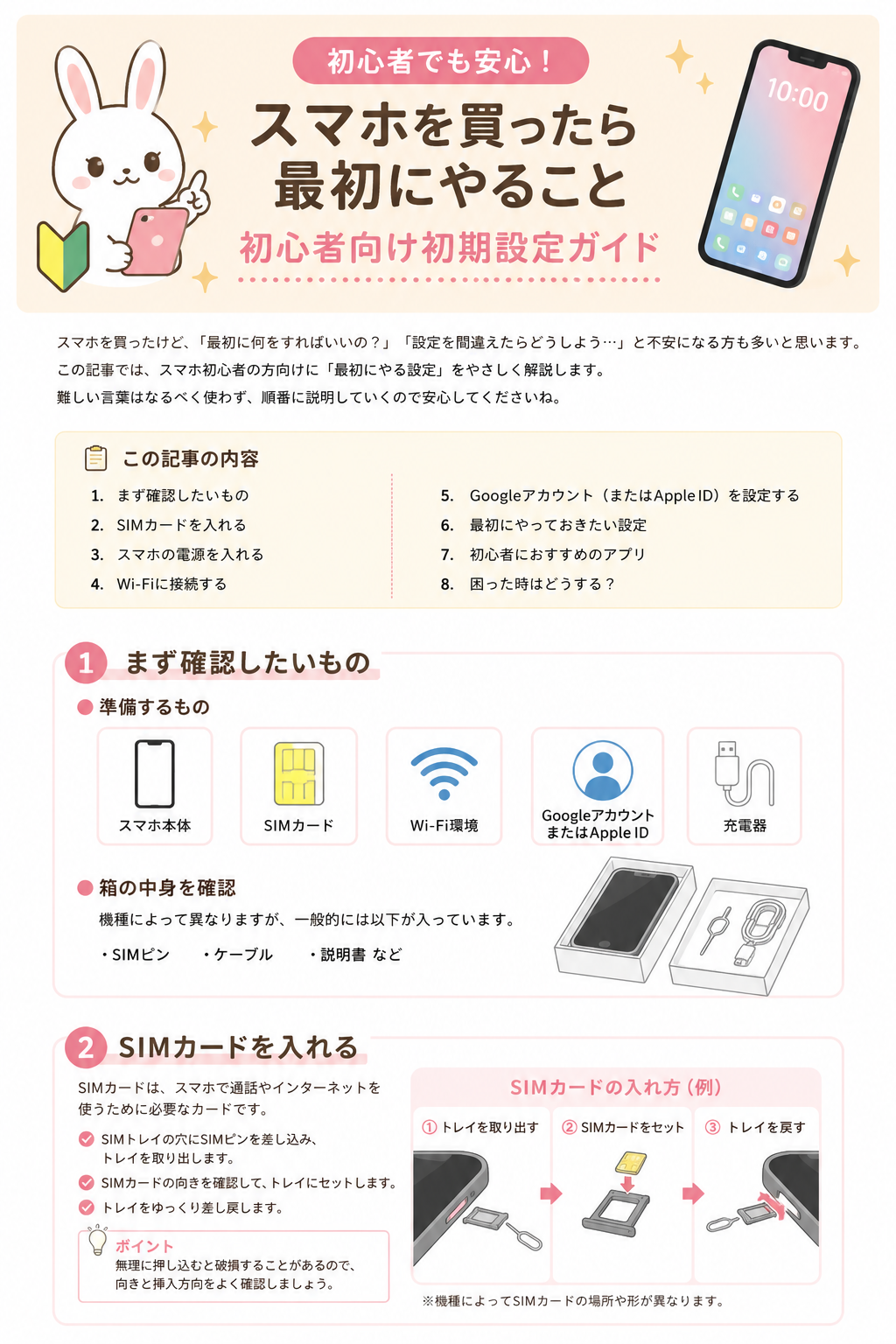
スマホの設定を始める前に、必要なものを確認しておきましょう。
準備するもの
- スマホ本体
- SIMカード
*SIMカードが存在しない「eSIM」というのもあります。
もしeSIMだったら「次におすすめの記事」のSIMカードとは?にて解説しています。 - Wi‑Fi環境
- Googleアカウント または Apple ID
- 充電器
箱の中身もチェック
スマホの箱には、以下のものが入っていることがあります。
- SIMピン
- 充電ケーブル
- 説明書
特に「SIMピン」は、SIMカードを入れる時に使うので無くさないようにしましょう。
SIMカードを入れる
SIMカードとは、スマホで電話やインターネットを使うためのカードです。
SIMカードの入れ方
- スマホの側面を確認
- 小さい穴にSIMピンを差し込む
- トレーをゆっくり引き出す
- SIMカードを向きに合わせて置く
- トレーを戻す
注意ポイント
- 無理に押し込まない
- 向きを確認する
- 金色部分を触りすぎない
うまく入らない場合は、一度落ち着いて向きを確認してみましょう。
スマホの電源を入れる
SIMカードを入れたら、電源を入れます。
電源の入れ方
スマホ横の電源ボタンを数秒長押しします。
メーカーのロゴが表示されたらOKです。
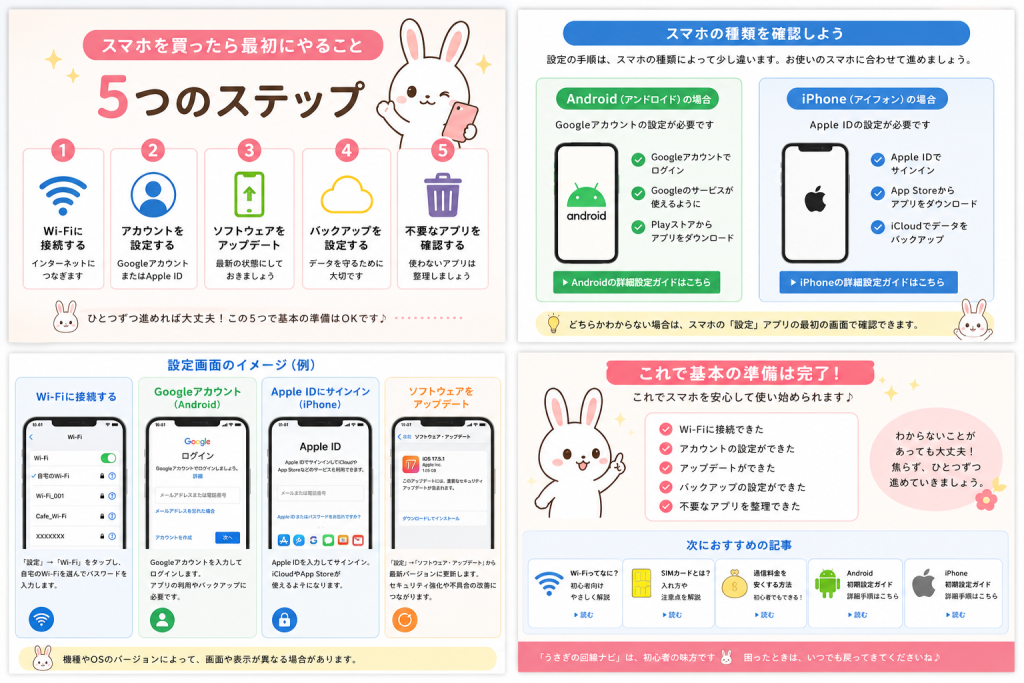
次にスマホの種類を確認しよう
スマホには大きく分けて2種類あります。
わからない場合はそのまま初期設定を進めていきましょう。
進めていくと「googleアカウント」や「Apple ID」という文字が出てくるので、
そのタイミングでどちらかがわかります。
Androidの場合
Googleアカウントを使って設定します。
今後、
- Google Play(アプリをスマホに入れる)
- Gmail
- Googleドライブ(バックアップ)
- Googleの各種サービス
などを使う時にも必要になります。
iPhoneの場合
Apple IDを使って設定します。
App StoreやiCloudを使うために必要です。
Wi‑Fiに接続する
初期設定ではWi‑Fi接続がおすすめです。
Wi‑Fiを使うメリット
- 通信量を節約できる
- アプリのダウンロードが速い
- 初期設定がスムーズ
接続方法
- 自宅のWi‑Fi名を選ぶ
- パスワードを入力
- 接続を押す
Wi‑Fiパスワードは、ルーター本体に書かれていることが多いです。
Googleアカウント・Apple IDを設定する
スマホを便利に使うためには、アカウント設定が必要です。
AndroidならGoogleアカウント
Googleアカウントを設定すると、
- アプリダウンロード
- Gmail利用
- 写真バックアップ
などが使えるようになります。
iPhoneならApple ID
Apple IDを設定すると、
- App Store
- iCloud
- FaceTime
などが利用できます。
パスワードは忘れないようにメモしておきましょう。
ソフトウェアをアップデート(更新)する
スマホの不具合修正や、安全性向上を行う更新作業が必要です。
アップデート(更新)をするメリット
- 動作が安定する
- セキュリティが強くなる
- 新機能が追加される
Android のアップデート方法
- 「設定」を開く
- 「システム」または「端末情報」をタップ
- 「ソフトウェアアップデート」を選択
- 「ダウンロードしてインストール」を押す
※機種によって表示が少し違います。
iPhone のアップデート方法
- 「設定」を開く
- 「システム」または「端末情報」をタップ
- 「ソフトウェアアップデート」を選択
バックアップを設定する
壊れた時や無くした時の為にスマホのデータを保存しておきます。
バックアップのメリット
- スマホ故障時や紛失時でもデータを復元しやすくなる。
- 機種変更の時にデータを移行しやすくなる。
- 写真などの思い出も守れる。
Android のバックアップ方法
- 「設定」を開く
- 「Google」をタップ
- 「バックアップ」を選択
- 「Google One バックアップ」をON
iPhone のバックアップ方法
- 「設定」を開く
- 自分の名前をタップ
- 「iCloud」を選択
- 「iCloudバックアップ」をON
不要アプリを確認する
最初から入っているアプリの中には、使わないものもあります。
不要なものは整理しておくとスッキリします。
最初から入っているものは消せないものもありますので、
その場合は一か所に纏めるなどで整理しておくと綺麗です。
最初にやっておきたい設定
文字サイズを大きくする
小さくて見づらい場合は、設定から文字サイズを変更できます。
画面の明るさ調整
明るすぎると目が疲れやすくなります。
自動調整をONにするのもおすすめです。
スマホのロック設定と指紋認証・顔認証
スマホにはロックをかけておかないと落としたりした時に勝手に触れるなどで大変危険です。
その為、ロック設定をしておきましょう。
また、指紋や顔の登録をするとロック解除が簡単になります。
指紋や顔の偽造は難しいのでセキュリティ面でもおすすめです。
初心者におすすめのアプリ
最初は必要なものだけ入れればOKです。
おすすめアプリ
- LINE
- YouTube
- Googleマップ
- Yahoo!天気
- Gmail
入れすぎると迷いやすいので、少しずつ追加していきましょう。
こんな時は焦らなくて大丈夫
Wi‑Fiにつながらない
パスワード間違いが多いので、もう一度確認してみましょう。
SIMカードを認識しない
一度電源を切って、SIMカードを入れ直してみましょう。
Googleアカウント、アップルIDがわからない
新しく作成することもできます。
グーグルやappleに相談するのもおすすめです。
最初は誰でも迷うので、焦らなくて大丈夫です。
まとめ
スマホの初期設定は難しそうに見えますが、ひとつずつ進めれば大丈夫です。
まずは、
- SIMカードを入れる
- 電源を入れて初期設定をする
- GoogleアカウントやApple IDを設定する
この3つを終えれば、基本的な準備はOKです。
「うさぎの回線ナビ」では、今後も初心者向けにわかりやすく解説していきます。