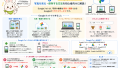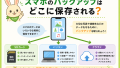
Googleフォトのバックアップを設定すると、大切な写真や動画をクラウドへ自動で保存できます。設定方法や利用するときの注意点を初心者向けに分かりやすく解説します。
「Googleフォトのバックアップって何?」
「設定した方がいいの?」
「Wi-Fiじゃないとできない?」
そんな方へ向けて、Googleフォトのバックアップの仕組みや設定方法、利用するときの注意点を初心者向けに分かりやすく解説します。
こんな人向け
・Googleフォトのバックアップについて知りたい
・機種変更に備えたい
・写真や動画をなくしたくない
・バックアップの設定方法を知りたい
この記事でわかること
・Googleフォトのバックアップとは
・バックアップすると安心な理由
・Android・iPhoneでの設定方法
・バックアップを利用するときの注意点
Googleフォトのバックアップとは?
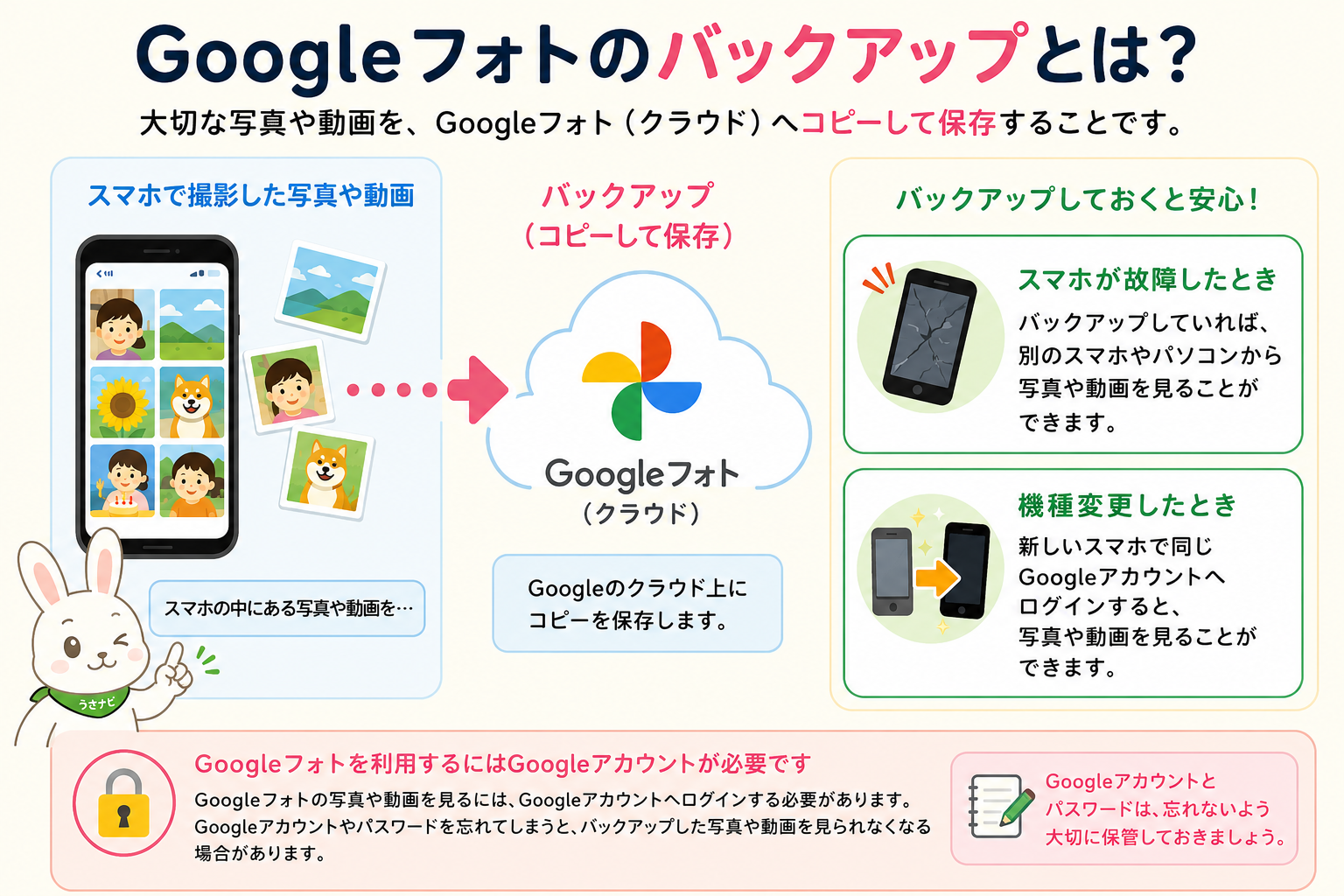
バックアップとは、大切な写真や動画をなくさないように別の場所へコピーして保存することです。
Googleフォトでは、スマホで撮影した写真や動画をGoogleクラウドサービスへ自動でバックアップできます。
バックアップしておくことで、万が一スマホが故障した場合や機種変更した場合でも、大切な写真や動画を残しやすくなります。
バックアップすると安心な理由
スマホが故障したとき
スマホが故障しても別のスマホやパソコンで同じGoogleアカウントにログインすると、バックアップした写真や動画を見ることができます。
機種変更したとき
新しいスマホで同じGoogleアカウントへログインすると、バックアップした写真や動画を見ることができます。
Googleフォトを利用するにはGoogleアカウントが必要
Googleフォトの写真や動画を見るには、Googleアカウントへログインする必要があります。
スマホが故障した場合や機種変更した場合でも、同じGoogleアカウントへログインすれば、バックアップした写真や動画を見ることができます。
Googleアカウントやパスワードを忘れてしまうと、バックアップした写真や動画を見られなくなる場合があります。
大切な写真や動画を守るためにも、Googleアカウントとパスワードは忘れないよう大切に保管しておきましょう。
バックアップの設定方法
Android
- Googleフォトを開く
- 右上のプロフィールアイコンをタップ
- 「フォトの設定」を開く
- 「バックアップ」を選ぶ
- バックアップをONにする
LINEで保存した写真やダウンロードした画像もバックアップしたい場合は、
- 「デバイスのフォルダをバックアップ」を開く
- LINE・Screenshots・Downloadsなど、バックアップしたいフォルダをONにする
iPhone
- Googleフォトを開く
- 右上のプロフィールアイコンをタップ
- 「フォトの設定」を開く
- 「バックアップ」を選ぶ
- バックアップをONにする
※初回のみ、写真へのアクセス許可を求められる場合があります。
Wi-Fiでのバックアップがおすすめ
Googleフォトはモバイル通信でもバックアップできます。
ただし、写真や動画はデータ量が大きいため、モバイル通信でバックアップすると通信量を多く消費する場合があります。
Wi-Fiへ接続していると、充電中などに自動でバックアップしてくれるためおすすめです。
バックアップできているか確認する方法
Googleフォトを開き、右上のプロフィールアイコンをタップすると、バックアップの状況を確認できます。
「バックアップ完了」と表示されていれば正常に保存されています。
よくある質問
Q. スマホで写真を削除するとGoogleフォトからも消えますか?
はい。基本的にはGoogleフォトからも削除されます。
Googleフォトへ保存したから安心と思ってスマホから写真を削除すると、Googleフォトからも削除されるため注意しましょう。
Q. スマホの容量を増やしたい場合は?
Googleフォトの**「空き容量を増やす」**を利用すると、バックアップ済みの写真だけスマホ本体から削除し、Googleフォトには残すことができます。
Q. 「空き容量を増やす」を利用したあと、Googleフォトの写真を削除するとどうなりますか?
Googleフォトから削除すると、写真は完全に削除されます。
「Googleフォトに残っているから大丈夫」と思って削除すると、写真を失ってしまうことがあるため注意しましょう。
まとめ
Googleフォトのバックアップを設定しておくと、大切な写真や動画をクラウドへ保存でき、スマホの故障や機種変更にも備えられます。
また、Wi-Fi環境では充電中などに自動でバックアップしてくれるため、通信量を抑えながら安心して利用できます。
大切な思い出をなくさないためにも、スマホを使い始めたら早めにバックアップを設定しておくと安心です。