スマホのバックアップは、SDカード・パソコン・クラウドなどに保存できます。それぞれの特徴を知って、自分に合った保存方法を選びましょう。
こんな人向け
・バックアップがどこに保存されるか知りたい
・SDカード・パソコン・クラウドの違いを知りたい
・自分に合った保存方法を選びたい
この記事でわかること
・バックアップの保存先
・SDカード・パソコン・クラウドの違い
・それぞれのメリット・デメリット
・自分に合った保存方法
スマホのバックアップはどこに保存される?
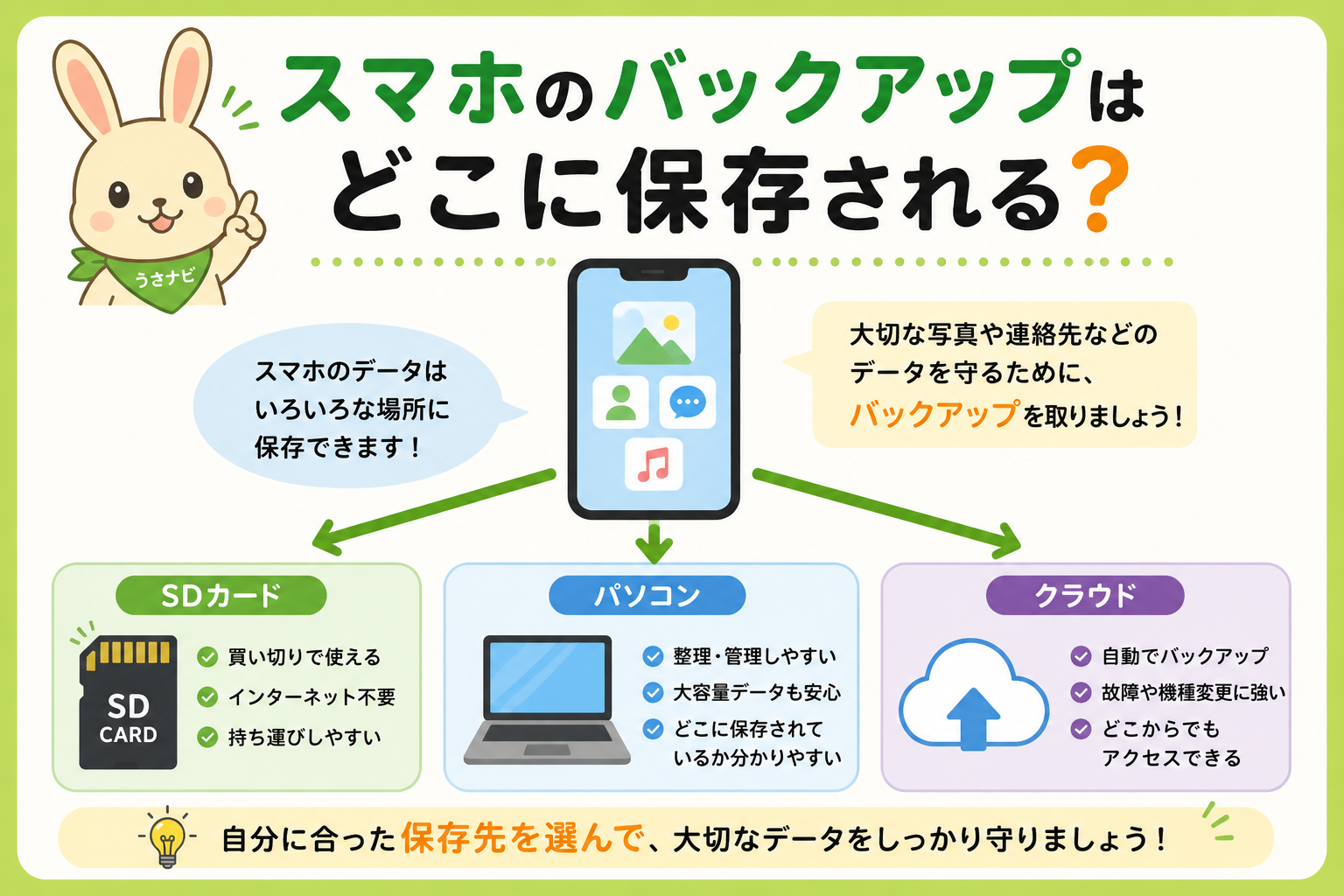
スマホのバックアップは、本体以外の場所へデータを保存することで、大切な写真や連絡先などを守る仕組みです。
保存先にはさまざまな種類がありますが、代表的なのは次の3つです。
- SDカード
- パソコン
- クラウド
それぞれ特徴が異なるため、自分の使い方に合った方法を選ぶことが大切です。
それぞれの詳しいバックアップ方法は、おすすめの記事で紹介しています。
この記事ではそれぞれの保存方法の特徴や違いについて解説します。
SDカードへ保存
SDカードは、スマホに挿して利用する記録媒体です。
メリット
- 買い切りなので比較的安く始められる
- インターネットがなくても保存できる
- 持ち運びしやすい
デメリット
- 最近はSDカードへまとめてバックアップできるアプリが少なくなっているため、手動で保存する場面が増え、少し知識が必要になることがあります。
- SDカードに対応していないスマホもある
- 紛失や故障するとデータを取り出せなくなることがある
パソコンへ保存
スマホとパソコンを接続して保存する方法です。
メリット
- どこに保存されているか分かりやすい
- フォルダごとに整理しやすい
- 大容量のデータも管理しやすい
デメリット
- パソコンや接続方法の知識が必要
- ケーブルなどを接続する手間がある
- クラウドからダウンロードする場合は時間がかかることがある
クラウドへ保存
インターネット上の保存場所へデータを保存する方法です。
GoogleフォトやGoogleドライブ、iCloudなどが代表的なサービスです。
メリット
- 自動でバックアップしやすい
- スマホが故障してもデータを復元しやすい
- 機種変更後も引き継ぎしやすい
デメリット
- バックアップが完了しているか確認方法を知っておく必要がある
- インターネット環境が必要
- 無料容量を超えると有料になる場合がある
どの保存方法を選べばいい?
どの保存方法にもメリット・デメリットがあります。
- SDカードは、買い切りで費用を抑えたい方に向いています。
- パソコンは、自宅でデータを整理・管理したい方に向いています。
- クラウドは、自動でバックアップしたい方や、機種変更・故障に備えたい方に向いています。
特にクラウドは、初期費用を抑えて始められるサービスも多いため、初めてバックアップを利用する方にも試しやすい方法です。
自分の使い方に合った保存方法を選びましょう。
まとめ
スマホのバックアップは、SDカード・パソコン・クラウドなどに保存できます。
それぞれ特徴やメリット・デメリットが異なるため、自分の使い方に合った保存方法を選ぶことが大切です。
用途や使い方によって最適な保存方法は異なります。
迷った場合は、初期費用を抑えて始めやすく、自動でバックアップできるサービスも多いクラウドから試してみるのも一つの方法です。
大切な写真や連絡先などを守るために、自分に合った方法でバックアップを活用しましょう。
次におすすめの記事
- バックアップとは?
- クラウド保存とは?
- Googleフォトのバックアップとは?
- SDカードへバックアップする方法(作成予定)
- パソコンへバックアップする方法(作成予定)