
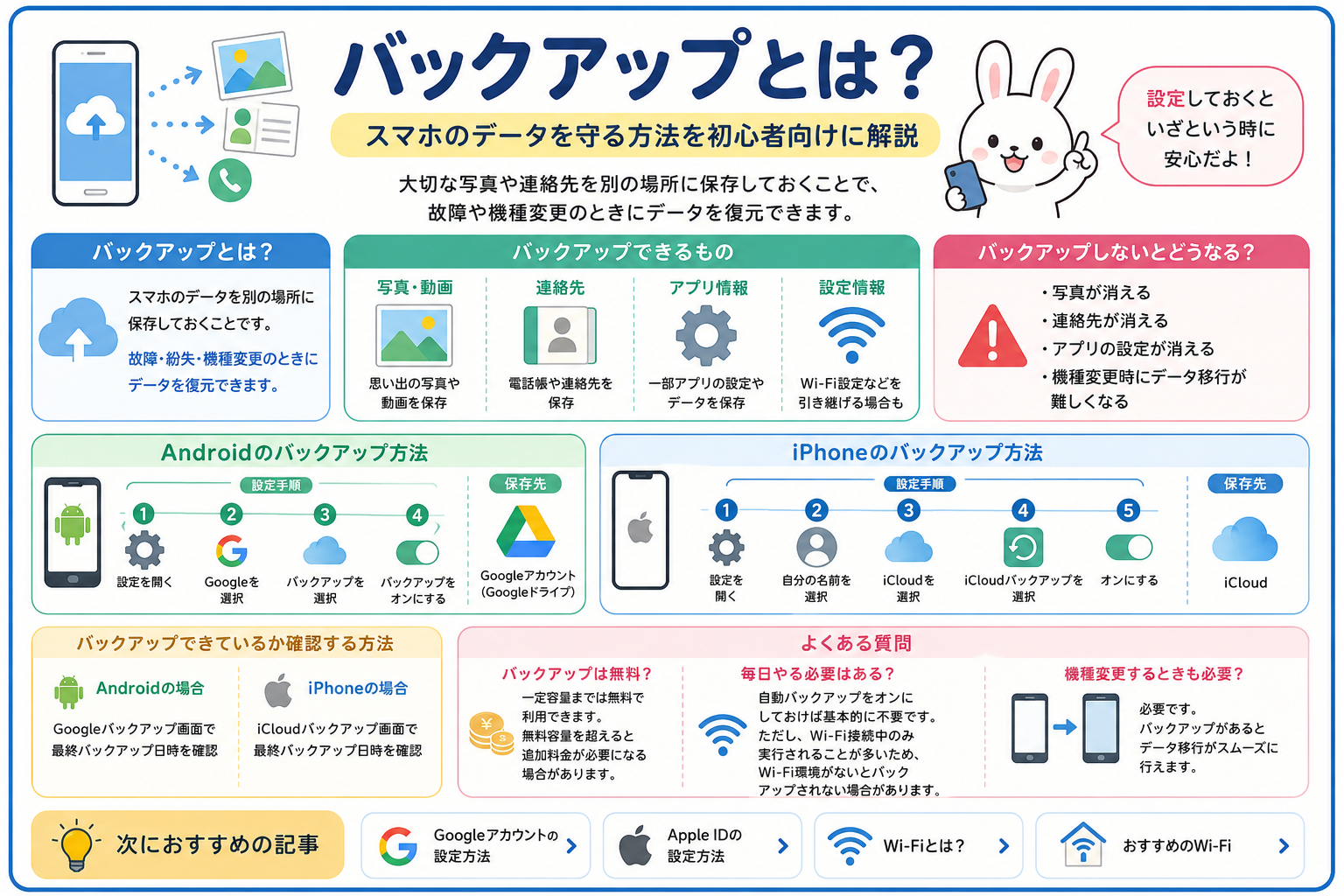
バックアップとは、大切な写真や連絡先などのデータを保存しておく仕組みです。
スマホの故障や機種変更の時に役立ちます。
スマホを使っていると、
・スマホが故障した
・機種変更した
・データが消えてしまった
というトラブルが起きることがあります。
そんな時に役立つのが「バックアップ」です。
バックアップを設定しておけば、写真や連絡先などの大切なデータを復元できる可能性があります。
この記事では、バックアップの仕組みや設定方法を初心者向けにやさしく解説します。
こんな人向け
・バックアップがよくわからない
・スマホのデータを守りたい
・機種変更を予定している
・GoogleバックアップとiCloudの違いを知りたい
この記事でわかること
・バックアップとは何か
・バックアップしないとどうなるか
・Androidのバックアップ方法
・iPhoneのバックアップ方法
・バックアップの確認方法
バックアップとは?
バックアップとは、スマホのデータを別の場所に保存しておくことです。
スマホが故障したり紛失したりしても、保存しておいたデータを復元できる可能性があります。
バックアップは、スマホを安心して利用するために大切な設定のひとつです。
バックアップしないとどうなる?
バックアップをしていない場合、
・写真が消える
・連絡先が消える
・アプリの設定が消える
・機種変更時にデータ移行が難しくなる
可能性があります。
スマホは毎日使うものだからこそ、万が一に備えてバックアップを設定しておきましょう。
バックアップできるもの
写真・動画
スマホで撮影した写真や動画を保存できます。
連絡先
電話帳や連絡先を保存できます。
アプリ情報
一部のアプリでは設定内容や利用状況を保存できます。
設定情報
Wi-Fi設定などを引き継げる場合があります。
Androidのバックアップ方法
AndroidではGoogleアカウントを利用してバックアップできます。
設定手順
- 設定アプリを開く
- Googleを選択
- バックアップを選択
- バックアップをオンにする
これで自動バックアップを利用できます。
保存先
Googleアカウント(Googleドライブ)
iPhoneのバックアップ方法
iPhoneではiCloudを利用してバックアップできます。
設定手順
- 設定アプリを開く
- 自分の名前を選択
- iCloudを選択
- iCloudバックアップを選択
- オンにする
これで自動バックアップを利用できます。
保存先
iCloud
バックアップできているか確認する方法
Androidの場合
Googleバックアップ画面で最終バックアップ日時を確認できます。
iPhoneの場合
iCloudバックアップ画面で最終バックアップ日時を確認できます。
定期的に確認しておくと安心です。
よくある質問
バックアップは無料?
バックアップは一定容量までは無料で利用できます。
ただし、無料容量を超えると追加料金が必要になる場合があります。
写真や動画が多い方は容量不足になることもあるため、定期的に確認しましょう。
毎日やる必要はある?
自動バックアップをオンにしておけば、基本的に毎日手動で行う必要はありません。
スマホが自動的にバックアップを実行してくれます。
ただし、
・Wi-Fi接続中のみ実行される
・充電中のみ実行される
などの条件がある場合があります。
自宅にWi-Fi環境がない場合は、自動バックアップが行われないこともあるため、定期的にバックアップ日時を確認しておきましょう。
機種変更するときも必要?
必要です。
バックアップがあると写真や連絡先などを新しいスマホへ移行しやすくなります。
まとめ
バックアップは、スマホの大切なデータを守るための仕組みです。
AndroidはGoogleアカウント、iPhoneはApple IDを利用して設定できます。
スマホを安全に利用するためにも、最初に設定しておきましょう。