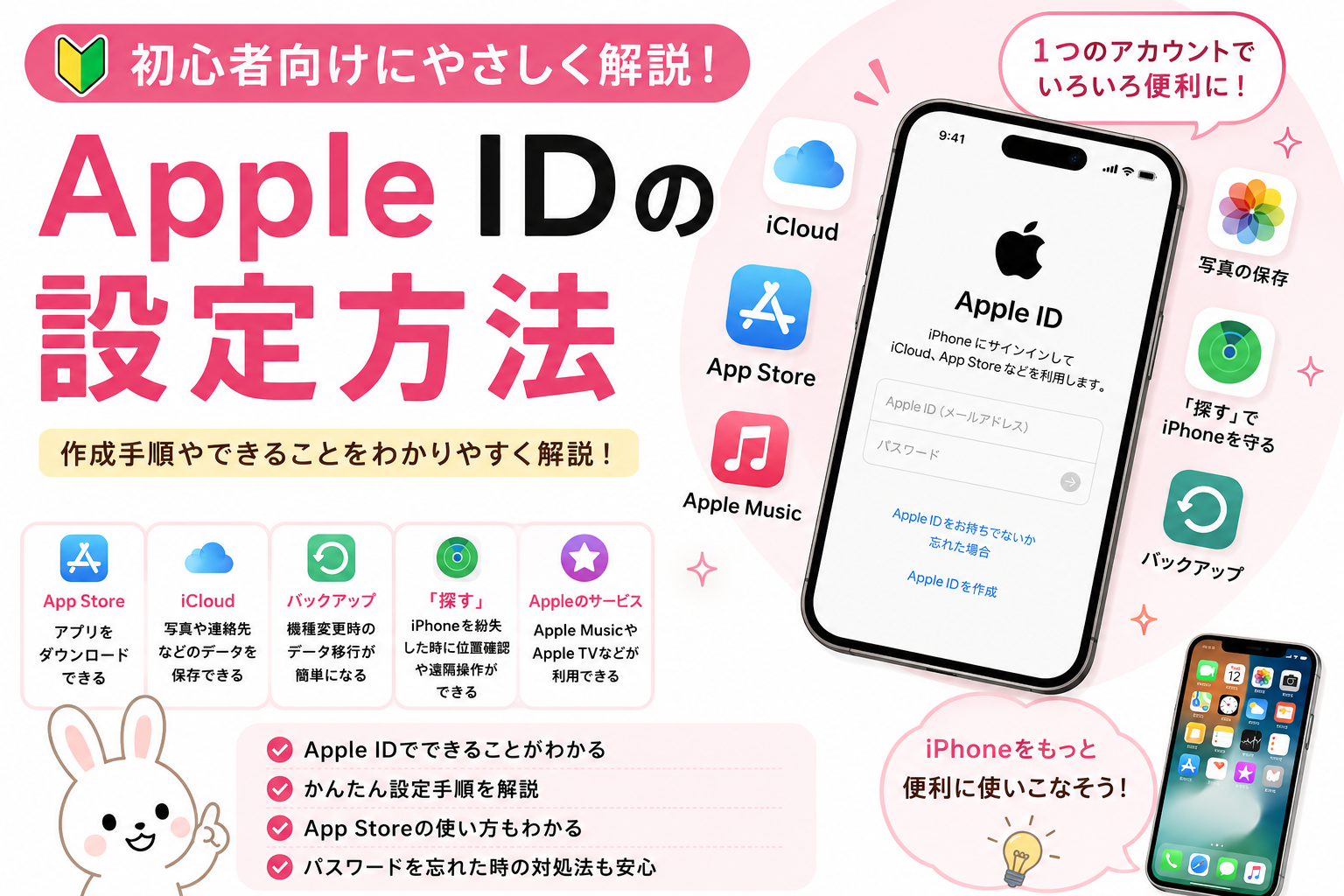
Apple IDを作成すると、App StoreなどAppleのサービスが利用できます。
iPhoneを使うなら最初に設定しておきましょう。
iPhoneを使い始めると、
「Apple IDでサインインしてください」
と表示されることがあります。
でも、
・Apple IDって何?
・作らないとiPhoneは使えないの?
・パスワードを忘れたらどうなるの?
と疑問に思う方も多いのではないでしょうか。
この記事では、Apple IDでできることや設定方法を初心者向けにやさしく解説します。
こんな人向け
・初めてiPhoneを購入した
・Apple IDがよくわからない
・App Storeを利用したい
・iCloudを使いたい
・パスワードを忘れた時の対処法を知りたい
この記事でわかること
・Apple IDとは何か
・Apple IDでできること
・Apple IDの設定方法
・App Storeの利用方法
・パスワードを忘れた時の対処法
Apple IDとは?
Apple IDとは、Appleのサービスを利用するためのアカウントです。
iPhoneやiPadでは多くの機能で利用します。
Apple IDを設定することで、アプリのダウンロードやデータのバックアップができるようになります。
Apple IDがあるとできること
App Storeが利用できる
アプリをダウンロードできます。
iCloudが利用できる
写真や連絡先などのデータを保存できます。
iPhoneのバックアップが利用できる
機種変更時のデータ移行が簡単になります。
Appleのサービスが利用できる
Apple MusicやApple TVなどのサービスを利用できます。
「探す」が利用できる
iPhoneを紛失した時に位置確認や遠隔操作ができます。
Apple IDの設定方法
新しく作成する場合
- 設定アプリを開く
- 「iPhoneにサインイン」をタップ
- 「Apple IDをお持ちでないか忘れた場合」を選択
- 「Apple IDを作成」をタップ
- 名前や生年月日を入力
- メールアドレスを登録
- パスワードを設定
- 電話番号を登録
- 利用規約に同意
これでApple IDを作成できます。
すでにApple IDを持っている場
登録済みのメールアドレスとパスワードを入力するだけで利用できます。
App Storeの利用方法
App StoreはiPhone用アプリをダウンロードする場所です。
App Storeを利用する手順
- App Storeを開く
- Apple IDでサインイン
- 利用開始
アプリをインストールする方法
- App Storeを開く
- アプリ名を検索
- 「入手」をタップ
- Face IDまたはパスコードで認証
おすすめ初期アプリ
・LINE
・YouTube
・Yahoo!天気
・Googleマップ
パスワードを忘れた時は?
Apple IDのログイン画面で、
「Apple IDまたはパスワードをお忘れですか?」
を選択します。
再設定の流れ
- Apple IDのメールアドレスを入力
- 本人確認を行う
- 新しいパスワードを設定
- 再度サインインする
再設定できない時
登録した電話番号やメールアドレスが必要になる場合があります。
パスワード管理のポイント
おすすめの方法
・パスワード用の手帳やノートにメモで残しておく
・ブラウザやiPhoneに保存する
・パスワード管理アプリを利用する
よくある質問
Apple IDは無料?
無料です。
Apple IDは複数作れる?
複数作成できます。
Apple IDがなくてもiPhoneは使える?
一部機能は利用できますが、App StoreやiCloudなどが利用できません。
まとめ
Apple IDは、iPhoneを便利に利用するために必要なアカウントです。
まずは、
・設定するとアプリやバックアップが利用できる。
・Apple IDやパスワードは大事なのでしっかりメモをしておく
・もしパスワードを忘れてしまっても再設定出来るかもしれない。
この3つを覚えておけば大丈夫です。