迷ったら、「操作サポートまで必要?」→「6台・VPN・個人情報対策まで必要?」の順で考えると選びやすくなります。
- 本記事の情報について
- まずはどのセキュリティサービスが合いそう?
- もう申し込みたい方はこちら
- ウイルスバスターには3つの選択肢がある
- 3つの違いを比較
- どれを選ぶ?上位プランから不要なものを削って考えよう
- 選び方をまとめると
- 操作サポートまで欲しいなら「トータルセキュリティ プレミアム」
- 6台+個人情報対策まで欲しいなら「トータルセキュリティ スタンダード」
- 3台までの基本対策なら「ウイルスバスター クラウド」
- PCだけでなくスマホだけでも使える
- 商品を決めたら「1年版・3年版」を選ぶ
- 自動更新あり・なしにも注意
- 申し込み方法
- 申し込んだ後はインストール・設定が必要
- 注意点
- まとめ|「端末数」と「どこまで守るか」で選ぼう
- ウイルスバスターを申し込む
本記事の情報について
本記事の内容は、2026年10月3日時点で確認した情報をもとに作成しています。
料金、キャンペーン、機能、対応OS、対象条件などは変更される場合があります。
申し込み前には、必ず公式ページで最新情報をご確認ください。
※本記事にはPR・アフィリエイトリンクを含みます。
まずはどのセキュリティサービスが合いそう?
セキュリティサービスには、それぞれ得意な使い方があります。
初心者向けに大きく分けるなら、まずは次のように考えると分かりやすいです。
PC・スマホなど複数台をまとめて守りたい
→ ウイルスバスター
ウイルスバスター トータルセキュリティでは、PC・スマホ・タブレットを含めて最大6台まで保護できます。VPN、パスワード管理、個人情報漏えい監視などもまとめて利用できます。この記事では、ウイルスバスターを詳しく解説します。
スマホを中心に、1台から選びたい
→ ノートン
ノートン 360 モバイルは、AndroidまたはiOSの1台向けで、VPNやダークウェブモニタリングも含まれます。
ドコモ・ahamoを使っていて、迷惑電話やSMS、詐欺対策を重視したい
→ ドコモ あんしんセキュリティ
※これは初心者向けの大まかな目安です。利用する端末数や欲しい機能によって、合うサービスは変わります。
もう申し込みたい方はこちら
すでにウイルスバスターを利用すると決めている方はこちら。
どのプランが合うか迷っている方は、このまま読み進めてください。
こんな人向け
・PCとスマホをまとめて守りたい
・家族の端末もまとめて対策したい
・ウイルスバスターの3商品がどう違うのか分からない
・3台と6台のどちらを選べばよいか迷っている
・VPNやパスワード管理が必要なのか知りたい
・困ったときに操作まで相談できるサービスが欲しい
・1年版と3年版の違いも知りたい
この記事でわかること
・ウイルスバスターでできること
・3商品の違い
・3台版と6台版の違い
・VPNとは何か
・個人情報漏えい監視とは何か
・パスワード管理とは何か
・プレミアムのサポート内容
・自分に合った商品の選び方
・1年版・3年版、自動更新あり・なしの考え方
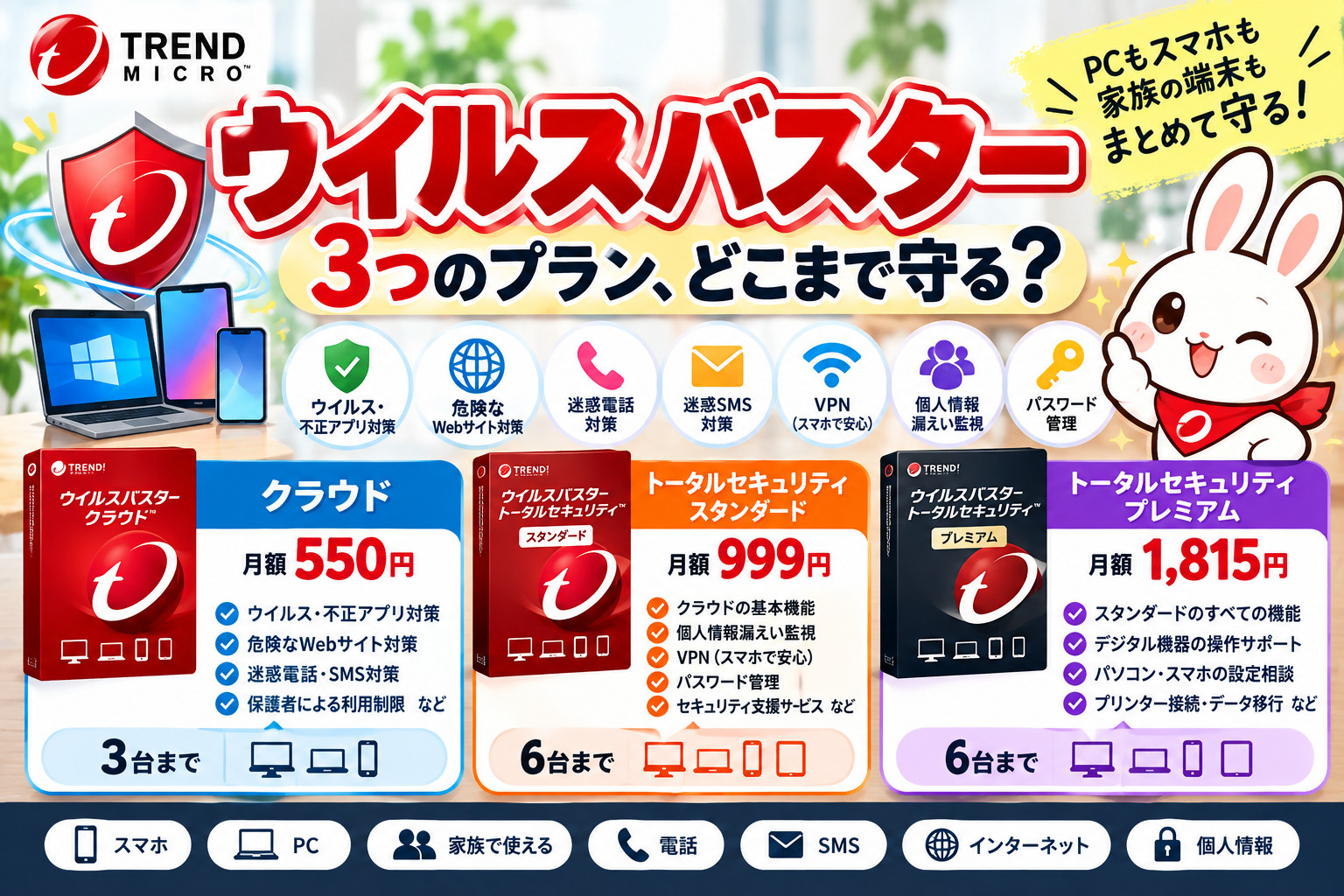
ウイルスバスターには3つの選択肢がある
今回比較するのは次の3つです。
- ウイルスバスター クラウド
- ウイルスバスター トータルセキュリティ スタンダード
- ウイルスバスター トータルセキュリティ プレミアム
大きな違いは、
守れる端末数
個人情報まで守る機能
VPN
パスワード管理
操作サポート
です。
3つの違いを比較
| 項目 | クラウド | トータルセキュリティ スタンダード | トータルセキュリティ プレミアム |
|---|---|---|---|
| 1年版・自動更新あり | 6,490円 | 7,480円 | 9,900円 |
| 保護台数 | 3台 | 6台 | 6台 |
| ウイルス・不正アプリ対策 | ○ | ○ | ○ |
| ネット詐欺対策 | ○ | ○ | ○ |
| 保護者による利用制限 | ○ | ○ | ○ |
| 個人情報漏えい監視 | ― | ○ | ○ |
| VPN | ― | ○ | ○ |
| パスワード管理 | ― | ○ | ○ |
| セキュリティ支援サービス | ― | ○ | ○ |
| デジタルライフサポート プレミアム | ― | ― | ○ |
価格・機能は現行公式LPの比較表に基づいています。
※VPNなど、一部機能は対応OSが限られます。
※個人情報漏えい監視やパスワード管理は、6人分という意味ではなく、契約者1名向けの機能です。
どれを選ぶ?上位プランから不要なものを削って考えよう
ウイルスバスターも、安い商品から機能を足して考えるより、
「ここまで必要?」
と上位商品から不要な機能を外して考える方が分かりやすいです。
PCやスマホの操作そのものまで相談したい?
YES
→ トータルセキュリティ プレミアム
セキュリティだけではなく、
- パソコンの設定
- スマホの設定
- プリンター接続
- データ移行
- ネットにつながらない
- 動作が重い
- アプリの使い方
など、デジタル機器の困りごとまで相談したい方はこちらです。
NO
セキュリティ以外の操作相談までは必要ないなら、次へ進みます。
↓
6台まで守りたい?またはVPN・パスワード管理・個人情報漏えい監視まで欲しい?
YES
→ トータルセキュリティ スタンダード
- 4台以上の端末を守りたい
- VPNを使いたい
- パスワードをまとめて管理したい
- 個人情報が漏れていないか確認したい
という場合はこちらです。
NO
そこまで必要なく、3台までの基本的なセキュリティ対策で十分なら次へ。
↓
3台までの基本的なセキュリティ対策で十分?
YES
→ ウイルスバスター クラウド
ウイルス・不正アプリや危険サイト、ネット詐欺などへの基本的な対策を中心に利用したい方はこちらです。
選び方をまとめると
PCやスマホの操作まで相談したい?
YES
↓
トータルセキュリティ プレミアム
NO
↓
6台まで守りたい?
VPN・パスワード管理・個人情報漏えい監視まで欲しい?
YES
↓
トータルセキュリティ スタンダード
NO
↓
3台までの基本セキュリティで十分
↓
ウイルスバスター クラウド
操作サポートまで欲しいなら「トータルセキュリティ プレミアム」
1年版・自動更新ありの価格は**9,900円(税込)**です。
セキュリティ機能そのものはトータルセキュリティ スタンダードと共通部分が多く、大きな違いはデジタルライフサポート プレミアムです。
セキュリティ以外の相談もできる
プレミアムでは、セキュリティに関する相談だけではなく、デジタル機器やアプリの設定・操作についても相談できます。
公式では、80種類以上のデジタル機器・アプリについてサポートすると案内されています。オペレーターによる電話サポートは24時間365日対応です。
たとえば、
- パソコンの初期設定
- スマホの操作
- プリンターとの接続
- データ移行
- インターネット接続
- アプリの設定
など。
「セキュリティソフトの質問だけ」ではなく、
デジタル機器で困ったときの相談窓口が欲しい
という方に向いています。
最大6台まで守れる
PC、スマホ、タブレットを含めて最大6台までセキュリティ機能を利用できます。
家族それぞれの端末をまとめて守ることもできます。
VPNも使える
Android、iPhone・iPadではVPNによる通信保護が利用できます。
VPNを利用すると通信を暗号化し、フリーWi-Fiなどを利用する際の通信内容の盗み見リスクを減らせます。
ただし、Windows・MacではこのVPN機能を利用できません。
ここは注意点です。
こんな人向け
- PC・スマホを複数台持っている
- 家族分もまとめて守りたい
- VPNも欲しい
- パスワード管理もしたい
- 個人情報漏えいも気になる
- セキュリティ以外の操作も相談したい
逆に、
「操作相談までは必要ない」
という場合は、トータルセキュリティ スタンダードまで下げて考えましょう。
6台+個人情報対策まで欲しいなら「トータルセキュリティ スタンダード」
1年版・自動更新ありの価格は**7,480円(税込)**です。
クラウドとの違いは単純に「3台から6台になる」だけではありません。
- 個人情報漏えい監視
- VPN
- パスワード管理
- セキュリティ支援サービス
まで利用できる、より総合的なプランです。
最大6台まで利用できる
セキュリティ機能とVPN機能は最大6台まで利用できます。
たとえば、
- 自分のPC
- 自分のスマホ
- タブレット
- 家族のスマホ
- 家族のPC
というように、複数の機器をまとめて守りたい場合に使いやすくなります。
個人情報漏えい監視とは?
メールアドレスなどの個人情報を登録し、ダークウェブなどへ流出していないか確認する機能です。
ウイルスを防ぐ機能とは少し方向が違い、
「すでに自分の情報が漏れていないか確認する」
ための対策です。
ただし、すべての情報漏えいを検出できることを保証するものではありません。
パスワード管理とは?
Webサイトやアプリで使うID・パスワードを安全に保存・管理できます。
さらに、
- パスワードの強度
- 流出リスク
などを確認して、改善を提案する機能もあります。
同じパスワードを複数のサービスで使い回している人には、検討しやすい機能です。
なお、この機能は6人分ではなく契約者1名向けです。
VPNとは?
VPNは、インターネット通信を暗号化して、通信内容の盗み見などのリスクを減らすための機能です。
特に、
- カフェ
- ホテル
- 空港
- その他のフリーWi-Fi
をスマホで利用する人には関係があります。
ただし、ウイルスバスター トータルセキュリティのVPNは、
- Android:○
- iPhone・iPad:○
- Windows:×
- Mac:×
です。
つまり、VPNは主にモバイル向け機能と考えると分かりやすいです。
6台=すべての機能を6人で使える、ではない
ここは注意したいポイントです。
セキュリティ機能とVPNは最大6台まで利用できますが、
- 個人情報漏えい監視
- パスワード管理
は契約者1名向けです。
「家族6人が全員同じ機能を使える」という意味ではありません。
こんな人向け
- 4~6台の端末を守りたい
- 家族の端末もまとめたい
- 個人情報漏えいが気になる
- パスワード管理もまとめたい
- スマホでフリーWi-Fiをよく使う
- ただし一般的なPC・スマホ操作のサポートまでは必要ない
逆に、
3台までで十分
VPNもパスワード管理も必要ない
という場合は、ウイルスバスター クラウドまで下げて考えます。
3台までの基本対策なら「ウイルスバスター クラウド」
1年版・自動更新ありの価格は**6,490円(税込)**です。
最大3台まで利用できます。
「基本対策」といっても、単にウイルスを検知するだけではありません。
ウイルス・不正アプリへの対策
Windows、Mac、Androidでは、ダウンロードされたウイルスや不正アプリなどを検知・ブロックするリアルタイムスキャンが利用できます。
iPhone・iPadではOSの仕組みが異なるため、同じリアルタイムスキャン機能ではありません。
危険なサイトへの対策
フィッシングサイトや不正なプログラムを配布する危険なWebサイトへのアクセスを防ぐ機能があります。
セキュリティ対策というと「ウイルスを入れない」イメージが強いですが、
偽サイトに誘導されて情報を入力してしまう
タイプの被害への対策も重要です。
保護者による利用制限
子どもに見せたくないWebサイトを制限するURLフィルタなども利用できます。
ただし、利用できる機能はOSによって異なります。たとえばインターネット利用時間の管理はWindowsのみです。
こんな人向け
- 守りたい端末は3台まで
- ウイルスや危険サイトへの対策が中心
- VPNは不要
- パスワード管理は別サービスを利用している、または必要ない
- 個人情報漏えい監視までは必要ない
- デジタル機器の操作相談も必要ない
PCだけでなくスマホだけでも使える
ウイルスバスターはPC向けのイメージが強いかもしれませんが、スマートフォンだけでも利用できます。
対応OSは、
- Windows
- Mac
- Android
- iOS・iPadOS
- Chromebook
です。
ただし、OSによって利用できる機能は異なります。
たとえばリアルタイムスキャンはWindows・Mac・Androidで利用できますが、iPhone・iPadでは利用できません。
そのため、
「6台対応だから6台すべて同じ機能が使える」
とは考えず、自分の端末で利用したい機能に対応しているか確認しましょう。
商品を決めたら「1年版・3年版」を選ぶ
ウイルスバスターでは、商品を決めたあとに契約期間も選びます。
主に、
- 1年版
- 3年版
があります。
長期間利用する予定なら3年版の方が、1年あたりの料金を抑えやすい場合があります。
たとえば現行LPの自動更新ありでは、
| 商品 | 1年版 | 3年版 |
|---|---|---|
| クラウド | 6,490円 | 14,960円 |
| トータルセキュリティ スタンダード | 7,480円 | 16,940円※ |
| トータルセキュリティ プレミアム | 9,900円 | 24,750円 |
※スタンダードの3年版は現時点でキャンペーン価格が表示されている場合があります。価格・キャンペーンは変更されるため、申込時に確認してください。
自動更新あり・なしにも注意
購入時には、自動更新あり/なしの選択肢があります。
自動更新ありを選ぶと、契約期間終了後に毎年自動的に契約更新されます。
たとえば3年版の場合、3年間の契約が終了した後は、案内されている年額で毎年更新されます。
「更新忘れを防ぎたい」場合には便利ですが、
契約終了後も自動的に料金が発生する
ことは理解して選びましょう。
自動更新なしを選ぶ場合は、契約期限が近づいた際に自分で更新手続きが必要です。
申し込み方法
ウイルスバスターは公式オンラインショップなどから購入できます。
基本的な流れは、
- 商品を選ぶ
- 1年版または3年版を選ぶ
- 自動更新あり・なしを確認する
- 購入手続きを行う
- アプリ・ソフトをインストール
- 初期設定
です。
申し込んだ後はインストール・設定が必要
購入しただけでは端末は保護されません。
利用するPCやスマートフォンへウイルスバスターをインストールし、必要な設定を行います。
OSごとに手順が異なり、今後アプリ画面が変更される可能性もあるため、細かな設定方法は公式の最新手順を確認するのがおすすめです。
注意点
申し込み前に次の点を確認しておきましょう。
- クラウドは最大3台
- トータルセキュリティ系は最大6台
- OSによって利用できる機能が異なる
- VPNはAndroid・iPhone・iPad向けで、Windows・Macでは利用できない
- 個人情報漏えい監視やパスワード管理は契約者1名向け
- 6台すべてで同じ機能が使えるわけではない
- 自動更新ありの場合は契約終了後も自動更新される
- キャンペーン価格は変更される場合がある
- 申し込み後は端末へのインストール・初期設定が必要
まとめ|「端末数」と「どこまで守るか」で選ぼう
ウイルスバスターは、ウイルス対策だけでなく、危険サイト、ネット詐欺、個人情報漏えい、VPN、パスワード管理など、プランによって幅広い機能を利用できます。
選び方は次の順番で考えると分かりやすくなります。
デジタル機器の操作まで相談したい
→ トータルセキュリティ プレミアム
6台まで守りたい・VPNや個人情報対策も欲しい
→ トータルセキュリティ スタンダード
3台までの基本的なセキュリティ対策で十分
→ ウイルスバスター クラウド
高いプランを選べばよいわけではありません。
自分が何台使うのか
どこまで守りたいのか
困ったときにどこまでサポートしてほしいのか
を考えて、自分に必要なところまでプランを下げて選びましょう。
ウイルスバスターを申し込む
自分に合う商品が決まったら、申し込みへ進みましょう。